





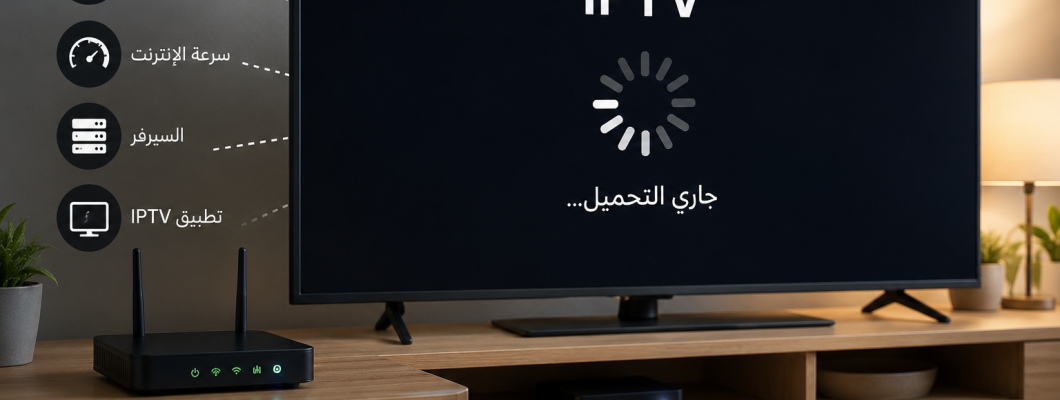
شرح طريقة حل مشكلة تقطيع اشتراك IPTV خطوة بخطوة
إذا كان اشتراك IPTV يعمل دقائق ثم يتوقف، أو تظهر لك دائرة تحميل أثناء المشاهدة، أو تلاحظ أن بعض القنوات تعمل جيدًا بينما قنوات أخرى تقطع، فالمشكلة لا تكون دائمًا من الاشتراك نفسه. في كثير من الحالات يكون السبب من الإنترنت، ضعف Wi-Fi، التطبيق المستخدم، إعدادات الجهاز، DNS، أو ضغط مؤقت على السيرفر.
في هذا الدليل ستتعرف على طريقة عملية لتحديد سبب تقطيع IPTV، ثم تجربة الحلول بالترتيب الصحيح بدل تغيير كل شيء مرة واحدة. الهدف أن تعرف أين المشكلة بالضبط: هل هي من الشبكة المنزلية؟ من التطبيق؟ من الجهاز؟ أم من مصدر البث أو السيرفر؟
لا تبدأ باتهام السيرفر مباشرة. اختبر الإنترنت، قرّب الجهاز من الراوتر، جرّب كابل إنترنت إن أمكن، أعد تشغيل التطبيق والجهاز، ثم اختبر قناة أخرى وتطبيقًا آخر قبل الحكم النهائي على المشكلة.
لماذا يحدث تقطيع في اشتراك IPTV؟
IPTV يعتمد على استقبال البث عبر الإنترنت بشكل مستمر. لذلك لا يكفي أن تكون سرعة الإنترنت عالية في اختبار السرعة فقط، بل يجب أن يكون الاتصال مستقرًا. قد تظهر نتيجة السرعة جيدة، لكن البث يقطع بسبب ضعف الإشارة، ازدحام الشبكة، تأخير الاتصال، أو مشكلة في التطبيق.
من الأخطاء الشائعة أن المستخدم يرى أن سرعة الإنترنت مثلًا 100 ميجا، ثم يظن أن المشكلة لا يمكن أن تكون من الشبكة. لكن IPTV يحتاج إلى تدفق ثابت للبيانات، وأي هبوط مفاجئ في الاتصال قد يسبب توقف الصورة أو انخفاض الجودة أو عودة القناة إلى البداية.
أكثر الأسباب شيوعًا لتقطيع IPTV
- ضعف إشارة Wi-Fi أو بُعد الجهاز عن الراوتر.
- استخدام أكثر من جهاز على نفس الشبكة في وقت واحد.
- تشغيل البث بجودة عالية على إنترنت غير مستقر.
- تطبيق IPTV قديم أو غير مناسب للجهاز.
- امتلاء ذاكرة الجهاز أو بطء نظام التشغيل.
- إدخال رابط أو بيانات اشتراك بطريقة غير صحيحة.
- مشكلة DNS أو بطء في الوصول إلى الخادم.
- ضغط مؤقت على قناة معينة أو مصدر بث محدد.
الخطوة الأولى: اعرف هل المشكلة في كل القنوات أم قناة واحدة
قبل تجربة أي حل، افتح أكثر من قناة أو أكثر من قسم داخل التطبيق. إذا كان التقطيع يظهر في قناة واحدة فقط، فقد تكون المشكلة مؤقتة من مصدر هذه القناة. أما إذا كان التقطيع يظهر في كل القنوات تقريبًا، فغالبًا يجب فحص الإنترنت أو التطبيق أو الجهاز.
| شكل المشكلة | السبب المحتمل | ماذا تفعل؟ |
|---|---|---|
| قناة واحدة تقطع فقط | مصدر القناة أو ضغط مؤقت | جرّب قناة أخرى وانتظر قليلًا قبل تغيير الإعدادات. |
| كل القنوات تقطع | إنترنت، Wi-Fi، تطبيق، أو جهاز | ابدأ بفحص الشبكة ثم التطبيق. |
| القنوات تعمل نهارًا وتقطع مساءً | ازدحام الشبكة أو وقت الذروة | اختبر الخدمة في أوقات مختلفة وقارن النتيجة. |
| التقطيع يظهر على جهاز ولا يظهر على آخر | التطبيق أو الجهاز نفسه | جرّب تطبيقًا آخر أو امسح كاش التطبيق. |
الخطوة الثانية: افحص الإنترنت بطريقة صحيحة
اختبار السرعة مفيد، لكنه ليس كافيًا وحده. الأفضل أن تفحص الاتصال من نفس الجهاز الذي تستخدمه للمشاهدة، وليس من هاتف قريب من الراوتر. إذا كانت الشاشة في غرفة بعيدة، فقد تكون سرعة الإنترنت على الهاتف ممتازة، بينما إشارة Wi-Fi عند الشاشة ضعيفة.
- افتح اختبار سرعة من نفس الجهاز إن أمكن.
- اختبر السرعة قرب الراوتر ثم في مكان الجهاز.
- أوقف التحميلات أو مشاهدة الفيديو على الأجهزة الأخرى مؤقتًا.
- أعد تشغيل الراوتر وانتظر حتى يستقر الاتصال.
- جرّب تشغيل IPTV بعد إعادة التشغيل مباشرة.
إذا كان جهازك قريبًا من الراوتر، استخدم كابل إنترنت بدل Wi-Fi عند الإمكان. الكابل غالبًا أكثر ثباتًا، خصوصًا مع البث عالي الجودة أو أثناء أوقات الذروة.
الخطوة الثالثة: حل مشكلة ضعف Wi-Fi
ضعف Wi-Fi من أكثر أسباب تقطيع IPTV، خصوصًا في الشاشات الذكية وأجهزة Android TV Box وFire TV. أحيانًا يكون الراوتر في غرفة، والجهاز في غرفة أخرى وبينهما جدران، فتصل الإشارة ضعيفة حتى لو كانت سرعة الإنترنت الأصلية جيدة.
حلول عملية لتحسين Wi-Fi
- قرّب الراوتر من الشاشة أو قرّب الجهاز من الراوتر للتجربة.
- ضع الراوتر في مكان مفتوح وليس داخل خزانة أو خلف التلفاز.
- افصل الأجهزة غير المستخدمة من الشبكة أثناء المشاهدة.
- استخدم شبكة 5GHz إذا كان الجهاز قريبًا من الراوتر وتدعمها الشاشة.
- استخدم مقوي إشارة أو Mesh Wi-Fi إذا كانت المسافة بعيدة.
- جرّب كابل Ethernet إذا كان الجهاز يدعمه.
أفضل اختبار بسيط هو تشغيل IPTV والجهاز قريب من الراوتر. إذا اختفى التقطيع أو أصبح أقل بكثير، فالمشكلة غالبًا من تغطية Wi-Fi وليست من الاشتراك.
الخطوة الرابعة: أعد تشغيل الراوتر والجهاز والتطبيق
إعادة التشغيل ليست حلًا عشوائيًا. أحيانًا يحتفظ الراوتر باتصال غير مستقر، أو يعلق التطبيق في الذاكرة، أو يصبح الجهاز بطيئًا بعد تشغيله لفترة طويلة. لذلك قبل تغيير الإعدادات المتقدمة، نفّذ إعادة تشغيل صحيحة.
- أغلق تطبيق IPTV بالكامل.
- أعد تشغيل الجهاز المستخدم للمشاهدة.
- افصل الراوتر عن الكهرباء لمدة نصف دقيقة تقريبًا.
- شغّل الراوتر وانتظر حتى يعود الإنترنت بشكل كامل.
- افتح التطبيق وجرب نفس القناة ثم قناة أخرى.
لا تغيّر بيانات الاشتراك أو تحذف التطبيق مباشرة قبل تجربة إعادة التشغيل. أحيانًا تكون المشكلة مؤقتة وتُحل بخطوات بسيطة.
الخطوة الخامسة: افحص تطبيق IPTV المستخدم
التطبيق له تأثير كبير على استقرار IPTV. بعض التطبيقات تعمل جيدًا على شاشة معينة، لكنها قد تكون أضعف على جهاز آخر. لذلك إذا كان التقطيع يظهر داخل تطبيق واحد فقط، لا تحكم على الاشتراك مباشرة قبل تجربة تطبيق آخر مناسب لجهازك.
من مشاكل التطبيقات الشائعة: امتلاء الكاش، انتهاء فترة تفعيل التطبيق، إدخال رابط خاطئ، خطأ في اسم المستخدم أو كلمة المرور، أو استخدام نسخة قديمة من التطبيق. كذلك بعض التطبيقات تحتاج إلى تفعيل عبر MAC Address، وإذا لم يتم التفعيل بشكل صحيح فقد لا تعمل القائمة أو تظهر القنوات بشكل غير مستقر.
ماذا تفعل إذا شككت أن المشكلة من التطبيق؟
- أغلق التطبيق وافتحه من جديد.
- امسح الكاش إذا كان الجهاز يسمح بذلك.
- تأكد من تحديث التطبيق.
- تأكد من أن بيانات الدخول مكتوبة بشكل صحيح.
- جرّب تطبيقًا آخر متوافقًا مع جهازك.
- إذا كان التطبيق يحتاج تفعيلًا، تأكد أن التفعيل لم ينتهِ.
إذا كنت تستخدم شاشة ذكية، يمكن تجربة تطبيقات مناسبة للشاشات مثل IBO Player أو Bob Player أو SmartOne IPTV أو Set IPTV حسب توفرها على متجر جهازك. كما يمكنك الرجوع إلى شرح أفضل تطبيق IPTV للشاشات الذكية لمعرفة فكرة اختيار التطبيق المناسب.
الخطوة السادسة: جرّب جودة أقل مؤقتًا
إذا كان التقطيع يظهر عند تشغيل جودة عالية فقط، فقد تكون الشبكة غير مستقرة بما يكفي لهذه الجودة في الوقت الحالي. جرّب قناة بجودة أقل أو مصدرًا مختلفًا إن كان متاحًا داخل التطبيق. إذا عملت الجودة الأقل بثبات، فهذا يعني أن المشكلة غالبًا مرتبطة بسرعة أو استقرار الاتصال.
هذا الحل لا يعني أن تشاهد دائمًا بجودة منخفضة، لكنه اختبار مهم. يساعدك على معرفة هل المشكلة من ضغط الإنترنت أم من التطبيق أو السيرفر. بعد ذلك يمكنك تحسين Wi-Fi أو استخدام كابل للحصول على تجربة أفضل.
الخطوة السابعة: تغيير DNS عند الحاجة
DNS هو النظام الذي يساعد جهازك على الوصول إلى الخوادم عبر الإنترنت. أحيانًا يكون DNS الخاص بمزود الإنترنت بطيئًا أو غير مستقر، وقد يسبب تأخيرًا في فتح القنوات أو تحميل القوائم. تغيير DNS قد يساعد في بعض الحالات، لكنه ليس حلًا مضمونًا لكل مشاكل التقطيع.
يمكنك تجربة DNS معروف مثل Google DNS أو Cloudflare DNS من إعدادات الراوتر أو الجهاز إذا كنت تعرف الطريقة المناسبة لجهازك. بعد التغيير، أعد تشغيل الراوتر والجهاز ثم جرّب تشغيل IPTV مرة أخرى.
لا تغيّر إعدادات الراوتر إذا لم تكن متأكدًا مما تفعل. احتفظ بالإعدادات القديمة أو اطلب مساعدة شخص يعرف إعدادات الشبكة حتى لا تتسبب في توقف الإنترنت بالكامل.
هل استخدام VPN يحل مشكلة تقطيع IPTV؟
في بعض الحالات قد يساعد VPN إذا كان مزود الإنترنت يسبب بطئًا أو تقييدًا في الوصول لبعض الخوادم. لكن في حالات أخرى قد يزيد VPN المشكلة، خاصة إذا كان السيرفر بعيدًا أو مزدحمًا أو التطبيق نفسه غير مستقر.
الأفضل أن تختبر الخدمة أولًا بدون VPN. إذا بقيت المشكلة، جرّب VPN موثوقًا وعلى سيرفر قريب جغرافيًا، ثم قارن النتيجة. إذا زاد التقطيع بعد تشغيل VPN، أوقفه وعد إلى الاتصال العادي.
متى تكون المشكلة من السيرفر فعلًا؟
قد تكون المشكلة من السيرفر أو من مصدر قناة محددة إذا كانت القناة نفسها لا تعمل عند أكثر من مستخدم، أو إذا كان التقطيع يظهر في قناة معينة فقط، أو إذا حدثت المشكلة فجأة بعد أن كانت الخدمة مستقرة دون تغيير في الإنترنت أو الجهاز.
لكن حتى في هذه الحالة، من الأفضل جمع معلومات واضحة قبل طلب المساعدة. كلما كانت التفاصيل أدق، كان تحديد السبب أسرع: اسم التطبيق، نوع الجهاز، وقت حدوث المشكلة، هل المشكلة في كل القنوات أم بعضها، وهل جربت شبكة أخرى أم لا.
اختبار مهم: جرّب شبكة أخرى أو جهازًا آخر
من أقوى طرق معرفة مصدر المشكلة تجربة الاشتراك على جهاز آخر أو شبكة أخرى. على سبيل المثال، إذا كان IPTV يقطع على الشاشة عبر Wi-Fi المنزلي، جرّبه على الهاتف باستخدام بيانات الهاتف لفترة قصيرة. إذا عمل بشكل أفضل، فالمشكلة غالبًا من الشبكة المنزلية أو تغطية Wi-Fi.
أما إذا ظهرت نفس المشكلة على أكثر من جهاز وأكثر من شبكة، فقد تكون المشكلة من التطبيق أو بيانات الاشتراك أو السيرفر. هنا يصبح التواصل مع الجهة التي قدمت لك الاشتراك أكثر منطقية.
أخطاء شائعة تزيد تقطيع IPTV
- تشغيل IPTV على Wi-Fi ضعيف ثم الحكم على الاشتراك بأنه سيئ.
- استخدام تطبيق غير مناسب للجهاز أو غير محدث.
- تشغيل تحميلات كبيرة أو ألعاب أونلاين أثناء المشاهدة.
- تغيير إعدادات كثيرة مرة واحدة، مما يجعل معرفة السبب أصعب.
- إدخال بيانات الاشتراك يدويًا مع وجود خطأ صغير في الرابط أو كلمة المرور.
- استخدام VPN بطيء ثم الاعتقاد أن المشكلة من IPTV.
- تجاهل تجربة الخدمة على نفس الجهاز ونفس الشبكة قبل الاشتراك لمدة طويلة.
كيف تتفادى تقطيع IPTV قبل الاشتراك الطويل؟
إذا كنت لم تشترك بعد أو تفكر في تجديد مدة أطول، فالأفضل أن تختبر الخدمة في ظروفك الحقيقية: نفس الجهاز، نفس التطبيق، نفس شبكة الإنترنت، وفي نفس وقت المشاهدة المعتاد. التجربة في وقت هادئ قد لا تكشف كل شيء، لذلك اختبر الخدمة أيضًا في المساء أو وقت الذروة.
يمكنك طلب تجربة IPTV قبل الاشتراك الطويل، ثم تقييم الأداء على جهازك بدل الاعتماد على تجربة شخص آخر. وإذا كنت تقارن بين مدد أو خيارات مختلفة، يمكنك مراجعة باقات IPTV واختيار ما يناسب استخدامك بعد التأكد من التوافق والاستقرار.
لا تجعل السعر وحده هو معيار الاختيار. الاستقرار، توافق التطبيق مع جهازك، وسهولة الحصول على مساعدة عند الحاجة عوامل أهم على المدى الطويل.
معلومات يجب تجهيزها عند طلب المساعدة
إذا جربت الخطوات السابقة وما زال التقطيع مستمرًا، جهّز المعلومات التالية قبل طلب المساعدة. هذه التفاصيل توفر وقتًا كبيرًا وتساعد في معرفة هل المشكلة من التطبيق أو الجهاز أو الشبكة أو القنوات نفسها.
- نوع الجهاز: Smart TV، Android TV، هاتف، كمبيوتر، Fire TV، أو TV Box.
- اسم تطبيق IPTV المستخدم.
- هل الاتصال Wi-Fi أم كابل؟
- هل المشكلة في كل القنوات أم قنوات محددة؟
- وقت حدوث المشكلة: صباحًا، مساءً، أو طوال اليوم.
- هل جربت جهازًا آخر أو شبكة أخرى؟
- صورة للخطأ إن ظهرت رسالة داخل التطبيق.
الأسئلة الشائعة حول تقطيع IPTV
هل سبب تقطيع IPTV دائمًا من السيرفر؟
لا. قد يكون السبب من السيرفر أحيانًا، لكن في حالات كثيرة يكون السبب من الإنترنت، ضعف Wi-Fi، التطبيق، الجهاز، DNS، أو ضغط الشبكة المنزلية. لذلك الأفضل اختبار أكثر من احتمال قبل الحكم النهائي.
هل سرعة الإنترنت العالية تمنع التقطيع؟
السرعة مهمة، لكنها ليست العامل الوحيد. الاستقرار أهم من الرقم الظاهر في اختبار السرعة. اتصال بسرعة متوسطة لكنه ثابت قد يكون أفضل من اتصال سريع يتذبذب كل بضع دقائق.
هل كابل الإنترنت أفضل من Wi-Fi لتشغيل IPTV؟
نعم غالبًا. الكابل أكثر استقرارًا من Wi-Fi، خصوصًا إذا كانت الشاشة بعيدة عن الراوتر أو كان المنزل يحتوي على عدة أجهزة متصلة في نفس الوقت.
هل تغيير DNS يحل مشكلة التقطيع؟
قد يساعد في بعض الحالات، خاصة إذا كان DNS الخاص بمزود الإنترنت بطيئًا أو غير مستقر. لكنه ليس حلًا مضمونًا لكل المشاكل، لذلك يجب تجربته كخطوة ضمن مجموعة حلول وليس كحل وحيد.
لماذا يعمل IPTV على جهاز ويقطع على جهاز آخر؟
قد يكون الفرق بسبب قوة الجهاز، التطبيق المستخدم، جودة Wi-Fi في مكان الجهاز، أو طريقة إدخال بيانات الاشتراك. لذلك تجربة جهاز آخر تساعد على معرفة هل المشكلة من الاشتراك أم من الجهاز نفسه.
متى يجب طلب المساعدة؟
اطلب المساعدة إذا جربت إعادة تشغيل الراوتر والجهاز، وفحصت الإنترنت، وجرّبت تطبيقًا آخر أو شبكة أخرى، وما زالت المشكلة مستمرة. جهّز نوع الجهاز واسم التطبيق ووقت المشكلة لتسهيل التشخيص.
الخاتمة
حل مشكلة تقطيع اشتراك IPTV يبدأ من التشخيص الصحيح. لا تغيّر الاشتراك أو التطبيق أو إعدادات الراوتر بشكل عشوائي، بل اختبر المشكلة خطوة بخطوة: القنوات، الإنترنت، Wi-Fi، التطبيق، الجهاز، DNS، ثم جرّب شبكة أخرى عند الحاجة.
وإذا كنت تفكر في الاشتراك لمدة أطول، فالأفضل اختبار الخدمة أولًا على نفس الجهاز ونفس شبكة الإنترنت التي تستخدمها يوميًا. بهذه الطريقة تعرف ما يناسبك فعليًا وتقلل احتمالات مواجهة مشاكل أثناء المشاهدة.
اترك تعليق