




كيفية تثبيت IPTV على أجهزة Stick Fire TV خطوة بخطوة
أجهزة Fire TV Stick من الخيارات العملية لتشغيل IPTV على التلفاز، خصوصًا إذا كانت الشاشة غير ذكية أو إذا كانت تطبيقات IPTV غير متوفرة في متجر الشاشة. الجهاز صغير وسهل الاستخدام، ويمنحك إمكانية تشغيل تطبيقات بث متعددة على شاشة التلفاز من خلال الإنترنت.
لكن تثبيت IPTV على Fire TV Stick يحتاج إلى خطوات صحيحة: تجهيز الجهاز، تثبيت تطبيق مناسب، إدخال بيانات الاشتراك بدقة، ثم اختبار القنوات والتأكد من استقرار الإنترنت. في هذا الدليل ستتعرف على الطريقة بشكل واضح، مع حلول لأشهر المشاكل مثل عدم ظهور التطبيق، فشل تحميل القنوات، أو تقطيع البث.
لتشغيل IPTV على Fire TV Stick تحتاج إلى اتصال إنترنت مستقر، تطبيق IPTV متوافق، وبيانات اشتراك صحيحة مثل رابط M3U أو Xtream Codes. الأفضل اختبار الخدمة على نفس الجهاز قبل الاشتراك لمدة طويلة.
هل Fire TV Stick مناسب لتشغيل IPTV؟
نعم، Fire TV Stick مناسب لتشغيل IPTV في كثير من الحالات، لأنه يحول أي شاشة تحتوي على منفذ HDMI إلى شاشة قادرة على تشغيل تطبيقات بث. كما أنه مفيد للمستخدمين الذين لا يجدون تطبيق IPTV مناسبًا في متجر الشاشة الذكية، أو الذين يفضلون جهازًا خارجيًا أسهل في التحديث والاستخدام.
مع ذلك، جودة التجربة تعتمد على إصدار الجهاز، قوة الإنترنت، التطبيق المستخدم، وقرب الجهاز من الراوتر. إذا كان Fire TV Stick قديمًا أو الشبكة ضعيفة، قد تظهر مشاكل مثل بطء التطبيق أو تقطيع القنوات، حتى لو كان الاشتراك نفسه جيدًا.
لا يوجد ضمان أن IPTV سيعمل بنفس الجودة على كل أجهزة Fire TV Stick. الأداء يختلف حسب موديل الجهاز، قوة Wi-Fi، التطبيق، وطريقة إدخال بيانات الاشتراك.
ما الذي تحتاجه قبل تثبيت IPTV على Fire TV Stick؟
قبل البدء، تأكد من تجهيز الأساسيات حتى لا تتوقف في منتصف الخطوات. كثير من مشاكل المستخدمين تحدث لأن التطبيق تم تثبيته، لكن بيانات الاشتراك غير جاهزة أو الإنترنت غير مستقر أو الجهاز لم يتم تحديثه.
- جهاز Fire TV Stick متصل بالتلفاز عبر HDMI.
- حساب Amazon مفعل على الجهاز.
- اتصال إنترنت ثابت، ويفضل أن يكون الراوتر قريبًا من الجهاز.
- تطبيق IPTV مناسب لجهاز Fire TV.
- بيانات اشتراك IPTV مثل رابط M3U أو Xtream Codes.
- ريموت الجهاز أو تطبيق Fire TV على الهاتف لتسهيل الكتابة.
إذا كانت هذه أول مرة تستخدم فيها IPTV على Fire TV Stick، فمن الأفضل طلب تجربة IPTV قبل الاشتراك الطويل، حتى تختبر الخدمة على نفس الجهاز ونفس شبكة الإنترنت داخل المنزل.
الخطوة الأولى: تجهيز Fire TV Stick
قبل تثبيت أي تطبيق، تأكد أن الجهاز يعمل بشكل طبيعي ومحدّث. التحديثات مهمة لأنها تحسن أداء النظام وتقلل مشاكل التطبيقات. كما يفضل إعادة تشغيل الجهاز إذا كان بطيئًا قبل البدء في التثبيت.
- وصل Fire TV Stick بمنفذ HDMI في التلفاز.
- وصل الجهاز بالكهرباء باستخدام المحول الأصلي أو محول قوي مناسب.
- اختر مصدر HDMI الصحيح من شاشة التلفاز.
- اتصل بشبكة Wi-Fi المنزلية.
- سجل الدخول بحساب Amazon إذا طُلب منك ذلك.
- افتح الإعدادات وتأكد من تحديث النظام إذا كان هناك تحديث متاح.
إذا كان جهاز Fire TV Stick بعيدًا عن الراوتر، قد تلاحظ تقطيعًا في IPTV. حاول تقريبه من الراوتر أو استخدام مقوي إشارة Wi-Fi إذا كانت الإشارة ضعيفة.
الخطوة الثانية: تثبيت تطبيق IPTV مناسب
بعد تجهيز الجهاز، تحتاج إلى تطبيق IPTV يدعم إدخال بيانات الاشتراك. بعض التطبيقات قد تكون متاحة مباشرة من متجر Amazon Appstore، وبعضها قد لا يظهر حسب الدولة أو إصدار الجهاز. لذلك من الأفضل البحث أولًا داخل المتجر الرسمي قبل تجربة أي طريقة أخرى.
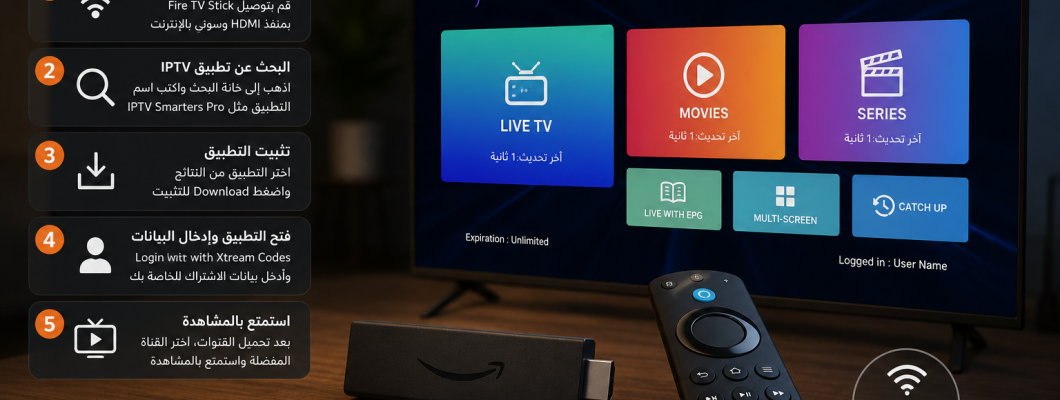
- من الشاشة الرئيسية لجهاز Fire TV، افتح خانة البحث.
- اكتب اسم تطبيق IPTV مناسب.
- اختر التطبيق من النتائج إذا ظهر في المتجر.
- اضغط Download أو Get للتثبيت.
- بعد التثبيت، افتح التطبيق وتحقق من طريقة إضافة الاشتراك.
من التطبيقات المعروفة على أجهزة Android التي قد تكون مناسبة حسب التوفر: Xtream Player، Televizo IPTV Player، IPTV BLINK PLAYER، Stream Player، وIPTV Pro Stream Player. توفر التطبيقات قد يختلف حسب الدولة والجهاز، لذلك اختر ما يظهر لديك ويقبل بيانات الاشتراك.
ماذا تفعل إذا لم تجد تطبيق IPTV في متجر Fire TV؟
أحيانًا لا يظهر التطبيق المطلوب في متجر Fire TV بسبب الدولة أو توافق الجهاز. في هذه الحالة، يمكن لبعض المستخدمين تثبيت تطبيقات خارج المتجر، لكن يجب الانتباه إلى أن تثبيت التطبيقات من مصادر غير موثوقة قد يسبب مشاكل أمان أو أداء.
الأفضل دائمًا استخدام تطبيقات موثوقة ومعروفة، وتجنب تحميل ملفات عشوائية من مواقع غير معروفة. إذا لم تكن متأكدًا من التطبيق المناسب لجهازك، جرّب تطبيقًا آخر متاحًا في المتجر، أو اختبر الخدمة على جهاز آخر قبل الحكم على الاشتراك.
لا تقم بتثبيت تطبيقات من روابط مجهولة أو ملفات غير موثوقة. استخدم متجر الجهاز عندما يكون ذلك ممكنًا، واختر تطبيقات معروفة ومتوافقة مع Fire TV.
الخطوة الثالثة: إدخال بيانات اشتراك IPTV
بعد تثبيت التطبيق، ستحتاج إلى إدخال بيانات الاشتراك. تختلف الطريقة حسب التطبيق، لكن أغلب التطبيقات تستخدم واحدة من طريقتين: رابط M3U أو Xtream Codes. المهم هو إدخال البيانات بدقة دون مسافات زائدة أو أخطاء في الرابط.
| طريقة التشغيل | البيانات المطلوبة | النصيحة |
|---|---|---|
| Xtream Codes | رابط سيرفر، اسم مستخدم، كلمة مرور | أسهل غالبًا على Fire TV لأن البيانات أقصر من رابط M3U. |
| M3U | رابط Playlist طويل | يفضل نسخه ولصقه بدل كتابته يدويًا بالريموت. |
| Device ID أو MAC | رقم يظهر داخل التطبيق مع رابط الاشتراك | اكتب الرقم كما يظهر تمامًا دون تغيير. |
إدخال IPTV بطريقة Xtream Codes على Fire TV
طريقة Xtream Codes مناسبة لكثير من المستخدمين لأنها لا تحتاج إلى كتابة رابط طويل جدًا. إذا كان التطبيق يدعمها، ستحتاج إلى إدخال رابط السيرفر واسم المستخدم وكلمة المرور في الخانات الصحيحة.
- افتح تطبيق IPTV على Fire TV Stick.
- اختر Add User أو Login with Xtream Codes حسب التطبيق.
- اكتب اسمًا للحساب داخل التطبيق، مثل Arabic Dragon.
- أدخل رابط السيرفر في خانة Server URL.
- أدخل اسم المستخدم وكلمة المرور كما وصلاك تمامًا.
- اضغط Login أو Add وانتظر تحميل القائمة.
- بعد ظهور القنوات، جرّب أكثر من قناة للتأكد من أن التشغيل مستقر.
إذا ظهرت رسالة خطأ، راجع البيانات بدقة. أحيانًا يكون السبب مسافة زائدة، أو وضع رابط السيرفر في خانة خاطئة، أو كتابة حرف بشكل غير صحيح باستخدام الريموت.
إدخال IPTV برابط M3U على Fire TV
رابط M3U يكون طويلًا، لذلك إدخاله بالريموت قد يكون مزعجًا ومعرضًا للأخطاء. إذا كان التطبيق يدعم النسخ من الهاتف أو تسجيل الدخول عبر حساب، استخدم هذه الطريقة لأنها أسهل وأكثر دقة.
- افتح التطبيق واختر Add Playlist أو M3U Playlist.
- اكتب اسمًا للقائمة.
- أدخل رابط M3U كاملًا دون حذف أي جزء.
- احفظ الإعدادات وانتظر تحميل القنوات.
- إذا لم تظهر القائمة، راجع الرابط وتأكد من اتصال الإنترنت.
استخدم تطبيق Fire TV على الهاتف إذا كان متاحًا لديك، لأنه يجعل إدخال الروابط وكلمات المرور أسهل من الكتابة بالريموت.
مشكلة عدم ظهور القنوات بعد إدخال الاشتراك
إذا أدخلت البيانات ولم تظهر القنوات، فلا يعني ذلك مباشرة أن الاشتراك لا يعمل. قد تكون المشكلة من خطأ في البيانات، ضعف الإنترنت أثناء تحميل القائمة، أو أن التطبيق يحتاج إلى تحديث أو إعادة تشغيل.
- تأكد من أن Fire TV متصل بالإنترنت.
- راجع رابط السيرفر أو رابط M3U بدقة.
- تأكد من صحة اسم المستخدم وكلمة المرور.
- أغلق التطبيق وافتحه مرة أخرى.
- أعد تشغيل Fire TV Stick والراوتر.
- امسح كاش التطبيق من إعدادات Fire TV إذا كان ذلك متاحًا.
- جرّب تطبيقًا آخر إذا استمرت المشكلة.
حل مشكلة تقطيع IPTV على Fire TV Stick
التقطيع على Fire TV Stick قد يكون بسبب ضعف Wi-Fi أو ضغط الشبكة المنزلية أو تطبيق غير مناسب أو جهاز قديم. قبل الحكم على الاشتراك، اختبر الاتصال والتطبيق والجهاز خطوة بخطوة.
- قرّب Fire TV Stick من الراوتر أو استخدم مقوي إشارة.
- أعد تشغيل الراوتر والجهاز.
- أوقف التحميلات أو الأجهزة الكثيرة المتصلة أثناء المشاهدة.
- امسح كاش تطبيق IPTV.
- جرّب قناة أخرى لمعرفة هل المشكلة عامة أم في قناة محددة.
- جرّب تطبيق IPTV آخر إذا كان التقطيع يظهر في تطبيق واحد فقط.
- اختبر الخدمة على شبكة أخرى إذا أمكن لمعرفة هل المشكلة من الإنترنت المنزلي.
إذا كانت مشكلة التقطيع متكررة، يمكنك قراءة شرح طريقة حل مشكلة تقطيع اشتراك IPTV لمعرفة خطوات التشخيص بشكل أوسع.
هل تحتاج إلى اشتراك IPTV خاص لجهاز Fire TV؟
غالبًا لا تحتاج إلى اشتراك خاص فقط لأنك تستخدم Fire TV Stick، لكنك تحتاج إلى بيانات تشغيل متوافقة مع التطبيق الذي ستستخدمه. بعض التطبيقات تقبل Xtream Codes، وبعضها يقبل M3U، وبعضها يحتاج Device ID أو MAC Address.
لذلك قبل اختيار الباقة، تأكد أن لديك تطبيقًا مناسبًا على Fire TV Stick، وأن طريقة إدخال بيانات الاشتراك واضحة. بعد التجربة والتأكد من التوافق، يمكنك مراجعة باقات IPTV واختيار الباقة المناسبة لاستخدامك.
أفضل طريقة لاختبار IPTV على Fire TV قبل الاشتراك الطويل
الاختبار الصحيح يساعدك على معرفة هل الخدمة مناسبة لجهازك وإنترنتك. لا تختبر الاشتراك على الهاتف فقط إذا كنت ستستخدمه على Fire TV Stick. يجب أن يتم الاختبار على الجهاز نفسه وفي نفس مكان المشاهدة.
- ثبّت التطبيق الذي ستستخدمه يوميًا.
- أدخل بيانات التجربة أو الاشتراك داخل التطبيق.
- جرّب أكثر من قناة وأكثر من قسم.
- اختبر الخدمة في وقت المشاهدة المعتاد، خصوصًا المساء.
- راقب سرعة فتح القنوات وثبات البث.
- أعد تشغيل التطبيق والجهاز ثم تحقق هل تعود القائمة للعمل بسرعة.
لا تعتمد على تجربة جهاز آخر. اختبر الخدمة على Fire TV Stick نفسه، لأن أداء التطبيق والاتصال قد يختلفان من جهاز لآخر.
أخطاء شائعة عند تثبيت IPTV على Fire TV Stick
- تثبيت تطبيق غير مناسب أو غير معروف المصدر.
- كتابة رابط M3U يدويًا بشكل خاطئ.
- استخدام Wi-Fi ضعيف ثم اعتبار المشكلة من الاشتراك.
- عدم تحديث جهاز Fire TV أو إعادة تشغيله لفترة طويلة.
- اختيار اشتراك طويل قبل تجربة الخدمة على الجهاز نفسه.
- عدم التأكد من أن التطبيق يدعم طريقة بيانات الاشتراك.
- استخدام VPN بطيء دون اختبار الخدمة بدونه أولًا.
نصائح لتحسين تجربة IPTV على Fire TV
- استخدم تطبيقًا معروفًا ومتوافقًا مع Fire TV.
- حافظ على تحديث نظام Fire TV والتطبيقات.
- ضع الجهاز في مكان لا يضعف إشارة Wi-Fi.
- أعد تشغيل الجهاز من وقت لآخر لتحسين الأداء.
- امسح كاش التطبيق إذا بدأ يعمل ببطء.
- جرّب الخدمة قبل الاشتراك الطويل.
- اختر الباقة بناءً على نتيجة التجربة، وليس السعر فقط.
الأسئلة الشائعة
هل يمكن تشغيل IPTV على Fire TV Stick؟
نعم، يمكن تشغيل IPTV على Fire TV Stick من خلال تطبيق IPTV مناسب وبيانات اشتراك صحيحة. جودة التجربة تعتمد على التطبيق، الجهاز، واستقرار الإنترنت.
ما أفضل تطبيق IPTV لجهاز Fire TV؟
لا يوجد تطبيق واحد يناسب الجميع. الأفضل هو التطبيق المتوفر على جهازك، المتوافق مع بيانات اشتراكك، والسهل في الاستخدام. يمكن تجربة أكثر من تطبيق إذا لم يعمل الأول بشكل جيد.
لماذا لا تظهر القنوات بعد إدخال البيانات؟
قد يكون السبب خطأ في البيانات، ضعف الاتصال أثناء تحميل القائمة، تطبيق غير مناسب، أو أن التطبيق يحتاج إلى إعادة تشغيل أو تحديث. راجع البيانات بدقة ثم جرّب إعادة تشغيل الجهاز والتطبيق.
هل Fire TV Stick يسبب تقطيع IPTV؟
الجهاز نفسه لا يسبب التقطيع دائمًا، لكن إصدار قديم أو Wi-Fi ضعيف أو تطبيق غير مناسب قد يؤدي إلى مشاكل. لذلك يجب فحص الشبكة والتطبيق والجهاز قبل الحكم على الاشتراك.
هل أحتاج إلى VPN لتشغيل IPTV على Fire TV؟
ليس دائمًا. الأفضل اختبار الخدمة بدون VPN أولًا. إذا استخدمت VPN بطيئًا أو بعيدًا، قد يزيد التقطيع بدل أن يحل المشكلة.
هل أبدأ باشتراك طويل مباشرة؟
إذا كانت هذه أول مرة تستخدم IPTV على Fire TV Stick، فالأفضل تجربة الخدمة أولًا على الجهاز نفسه. بعد التأكد من التوافق والاستقرار، يمكنك اختيار الباقة المناسبة.
الخاتمة
تثبيت IPTV على أجهزة Fire TV Stick ليس صعبًا، لكنه يحتاج إلى اختيار تطبيق مناسب، إدخال بيانات الاشتراك بدقة، والتأكد من أن الإنترنت مستقر. معظم مشاكل التشغيل تظهر بسبب Wi-Fi ضعيف، تطبيق غير مناسب، أو خطأ بسيط في البيانات.
ابدأ بتجربة الخدمة على Fire TV Stick نفسه، اختبر أكثر من قناة وفي وقت المشاهدة المعتاد، ثم اختر الباقة المناسبة من باقات IPTV بعد التأكد من أن التجربة تناسب جهازك وشبكتك.
اترك تعليق